VoiceOver am iPhone
VoiceOver ist der Screenreader des iPhones. Diese Anleitung geht die Einstellungen der Reihe nach durch und beschreibt, was du dort einstellst. Anders als am Mac bedienst du VoiceOver am iPhone per Gesten.
So findest du VoiceOver – und schaltest es ein oder aus:
- Einstellungen → Bedienungshilfen → Bereich „Sehen“ → VoiceOver → oberster Schalter.
- Schneller: „Hey Siri, VoiceOver einschalten“ – oder dreimal die Seitentaste drücken, wenn der Bedienungshilfen-Kurzbefehl eingerichtet ist.
Die wichtigsten Gesten – gelten überall:
- Auswählen: einmal mit einem Finger antippen. VoiceOver liest das Element vor.
- Aktivieren (Schalter umlegen, Menü öffnen, Knopf drücken): an beliebiger Stelle doppeltippen.
- Nächstes / voriges Element: mit einem Finger nach rechts bzw. links streichen.
- Scrollen: mit drei Fingern nach oben oder unten streichen.
- Wert in einer Liste ändern: Eintrag auswählen und doppeltippen; danach die gewünschte Option auswählen und doppeltippen.
- Rotor: mit zwei Fingern drehen – wählt z. B. Überschriften, Wörter oder die Sprechgeschwindigkeit.
Wo VoiceOver liegt
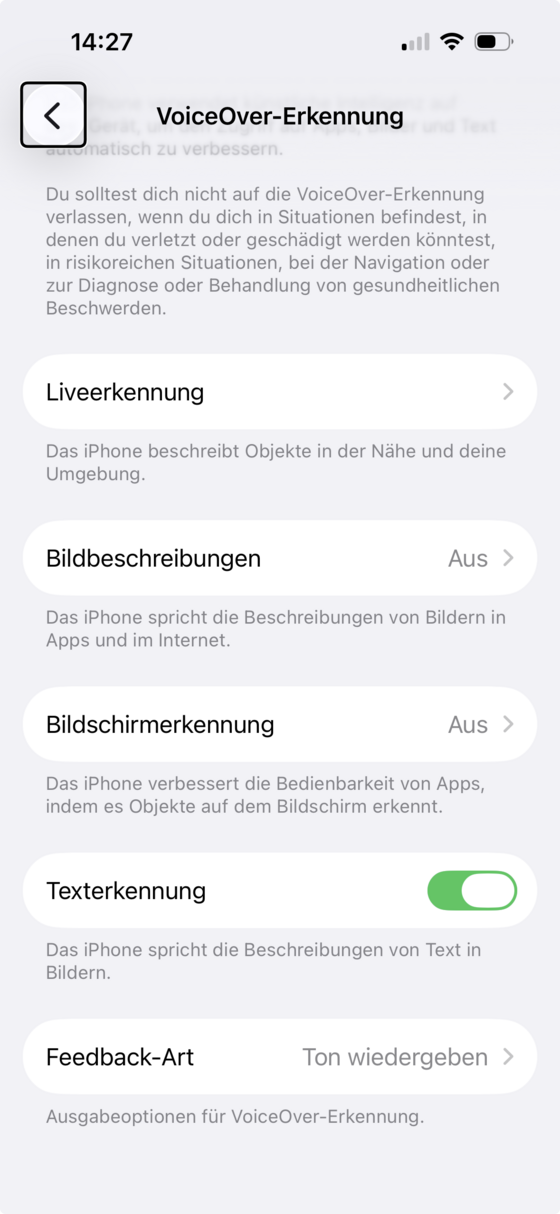
In den Einstellungen unter „Bedienungshilfen“ findest du im Bereich „Sehen“ den Eintrag VoiceOver (hier auf „Ein“). Darüber öffnest du alle folgenden Einstellungen.
Der VoiceOver-Bildschirm
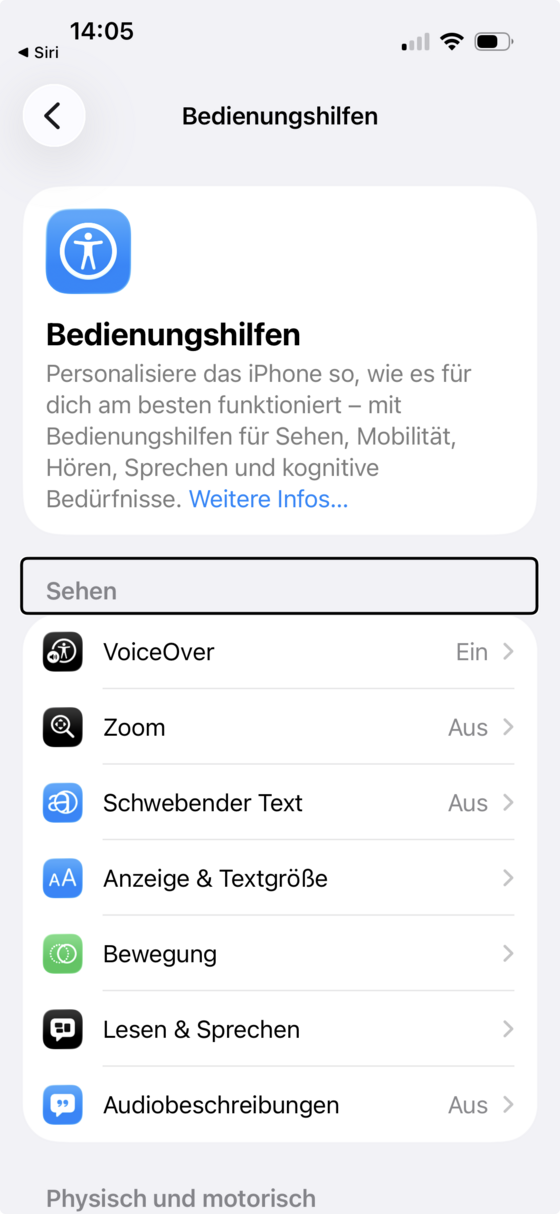
- Oberster Schalter „VoiceOver“: schaltet den Screenreader ein oder aus (auswählen und doppeltippen).
- „VoiceOver-Übungen“ und „VoiceOver-Einführung“: zum gefahrlosen Üben der Gesten.
- Schieberegler „Sprechtempo“: stellt ein, wie schnell VoiceOver spricht.
- Darunter geht es zu den Unterbereichen Sprachausgabe, Brailleschrift und VoiceOver-Erkennung – und weiter unten zu Ausführlichkeit, Audio, Rotor, Eingeben, Aktivitäten und Schnelleinstellungen.
Sprachausgabe & Stimme
Sprachausgabe
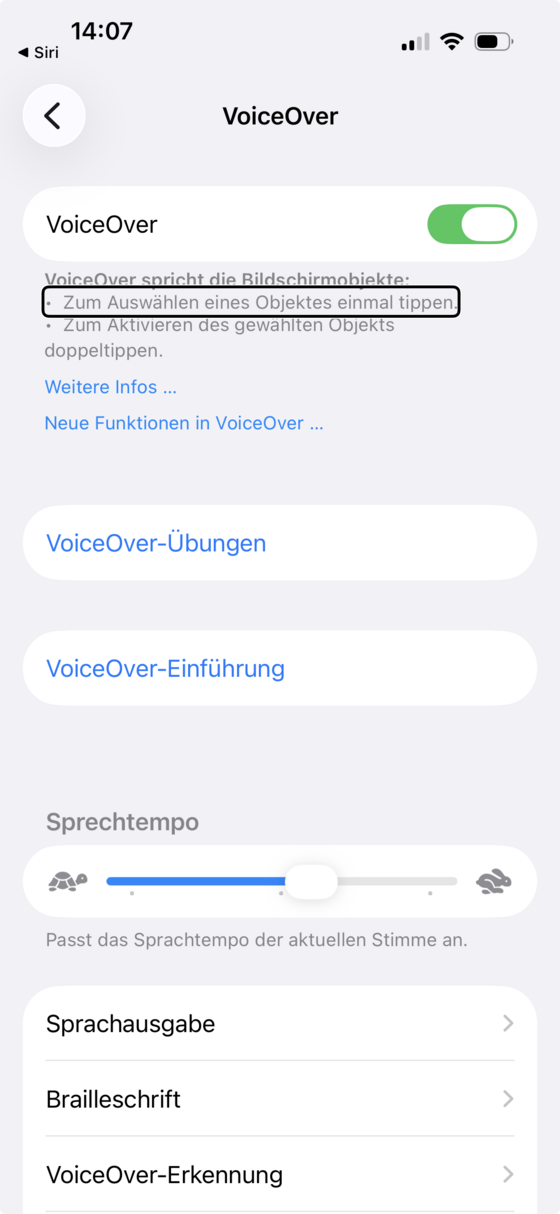
- Standardstimme: die Hauptstimme (im Beispiel „Anna (erweitert)“, Deutsch). Zum Ändern auswählen und doppeltippen.
- Weitere Stimmen / „Rotorstimme hinzufügen“: zusätzliche Stimmen für den Stimmrotor.
- Schalter „Tonhöhenänderung“ und „Sprachen erkennen“ (wechselt die Stimme automatisch zur Textsprache).
- „Aussprache“: führt zu den eigenen Aussprache-Regeln (siehe unten).
Stimme (Details)
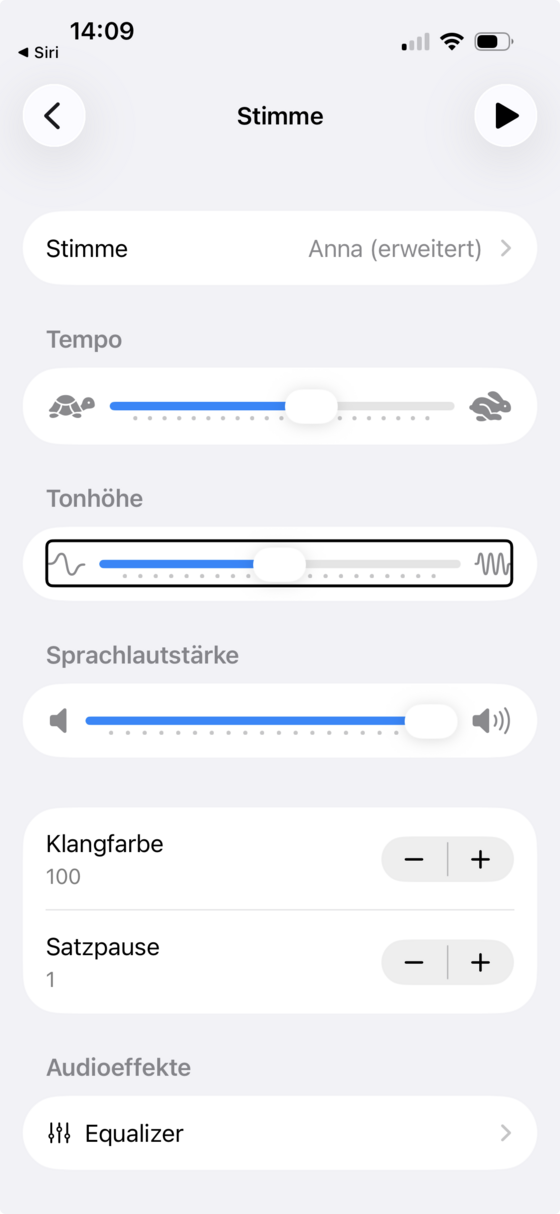
- Schieberegler „Tempo“, „Tonhöhe“ und „Sprachlautstärke“.
- „Klangfarbe“ und „Satzpause“ (Pause zwischen Sätzen) über die Knöpfe Minus/Plus.
- „Audioeffekte“ → Equalizer: feinere Klanganpassung der Stimme.
Aussprache
- Hier legst du fest, wie bestimmte Wörter oder Zeichen gesprochen werden. Mit dem Knopf Plus oben rechts fügst du eine neue Regel hinzu.
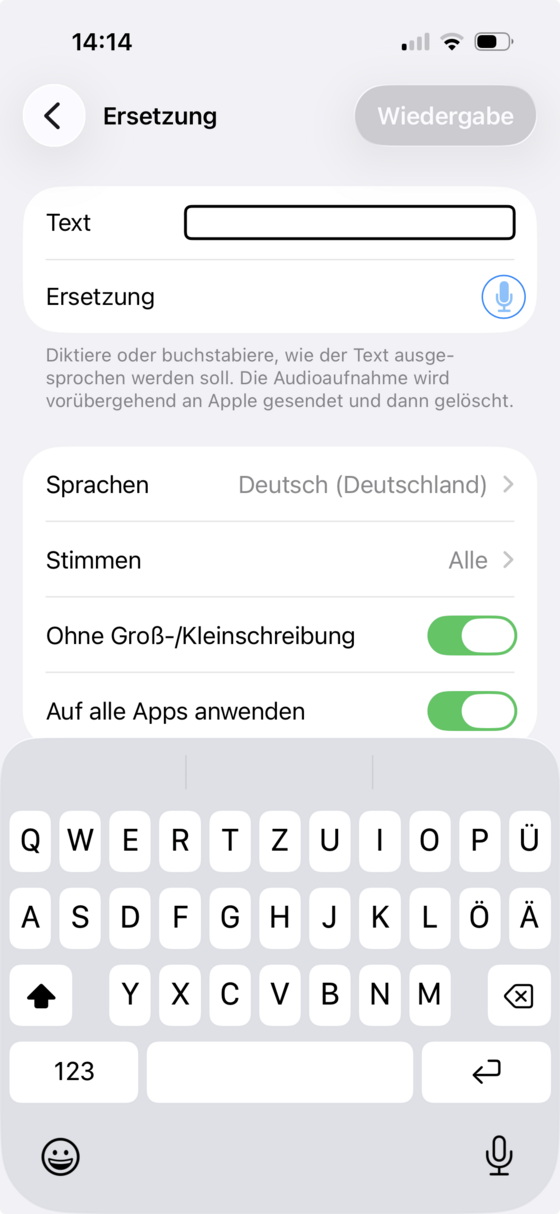
- Im Eintrag gibst du unter „Text“ das Original und unter „Ersetzung“ die gewünschte Aussprache ein (du kannst sie auch diktieren oder buchstabieren).
- Über die Schalter „Ohne Groß-/Kleinschreibung“ und „Auf alle Apps anwenden“ steuerst du, wo die Regel gilt; unter „Sprachen“ und „Stimmen“ grenzt du sie weiter ein.
Brailleschrift
Einstellungen für eine angeschlossene Braillezeile.
Ausgabe
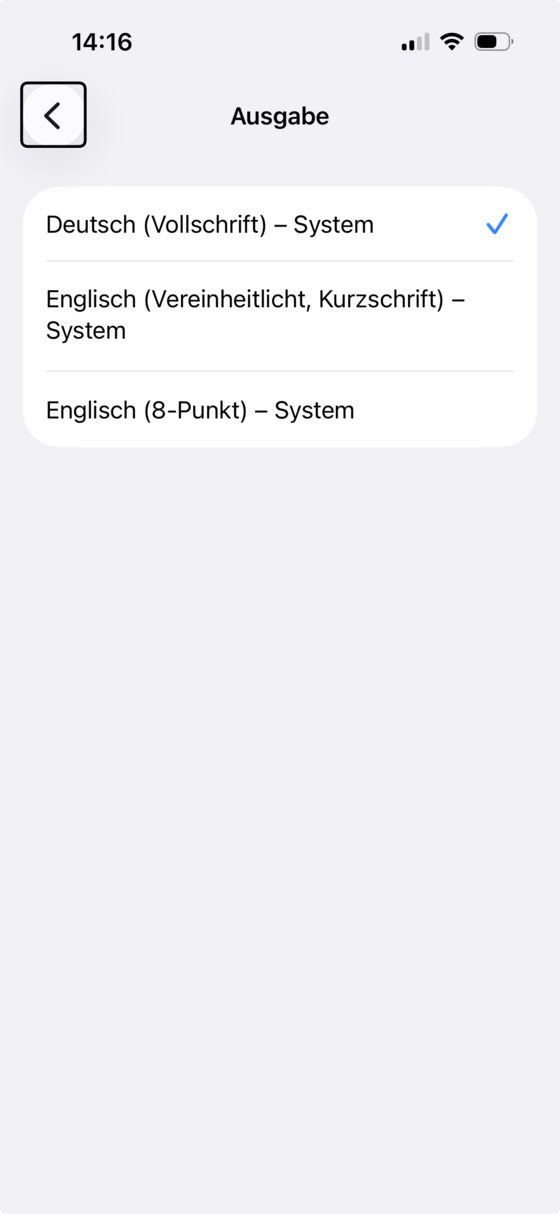
- Wähle die Ausgabetabelle, in der VoiceOver auf der Braillezeile schreibt (z. B. „Deutsch (Vollschrift) – System“). Auswählen und doppeltippen setzt den Haken.
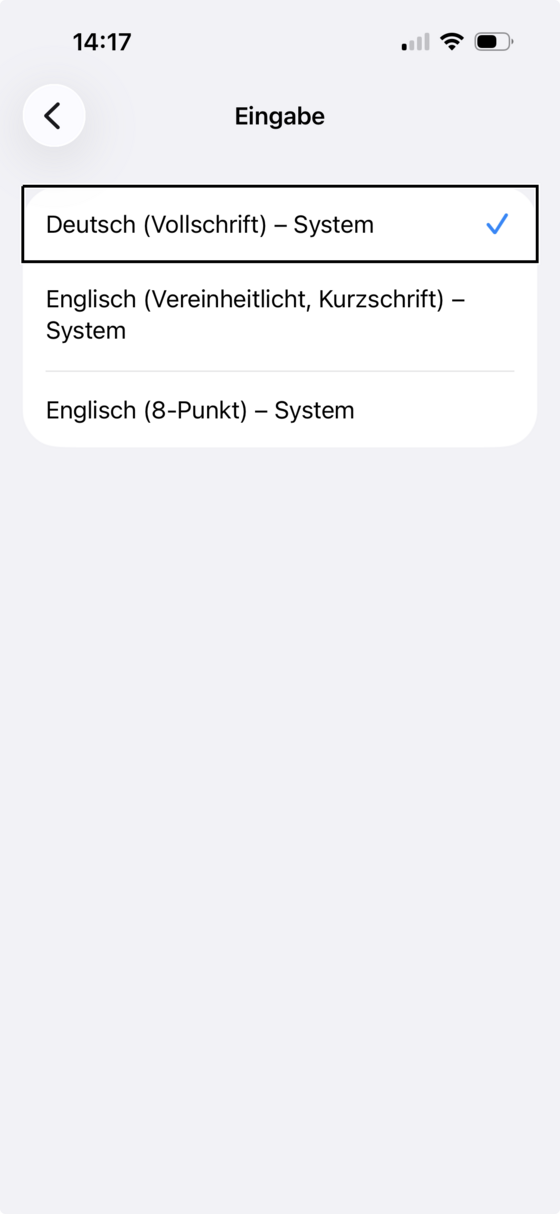
Eingabe
- Wähle die Eingabetabelle für das Schreiben auf der Braillezeile.
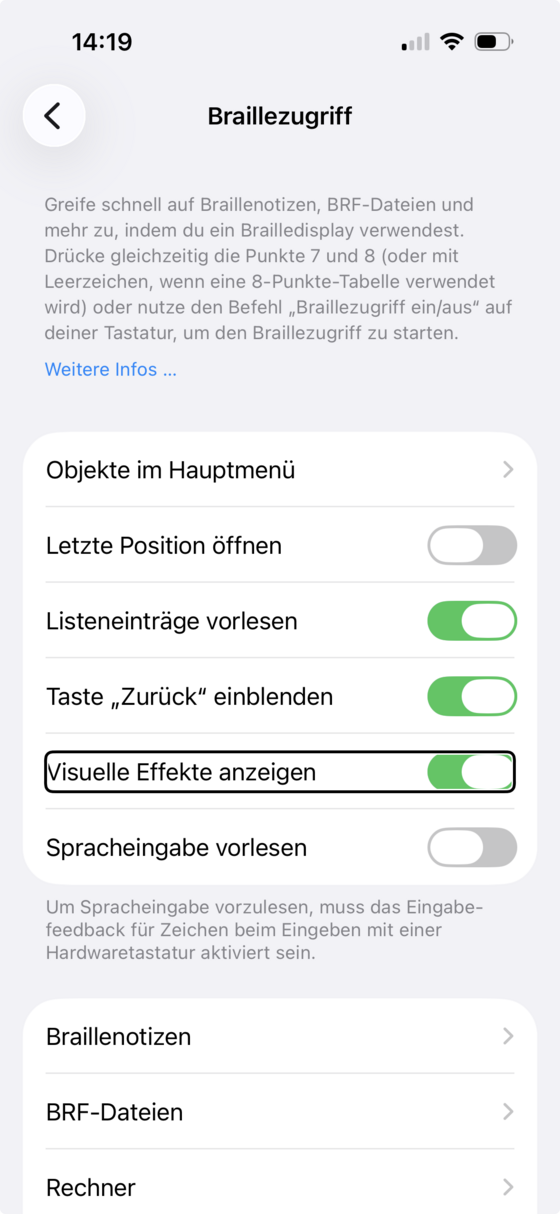
Braillezugriff
- Schneller Zugriff auf Braillenotizen, BRF-Dateien, Rechner und mehr – gestartet durch gleichzeitiges Drücken der Punkte 7 und 8.
- Schalter wie „Listeneinträge vorlesen“, „Taste ‚Zurück‘ einblenden“ oder „Visuelle Effekte anzeigen“ passen das Verhalten an.
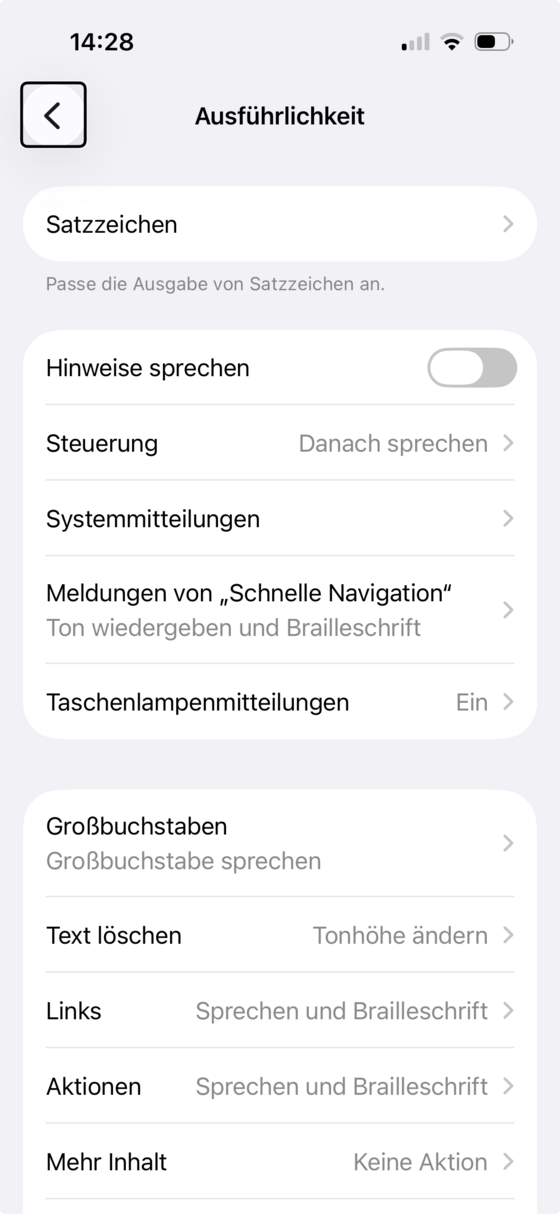
Ausführlichkeit
Legt fest, wie viel VoiceOver ansagt.
- „Satzzeichen“: wie viele Satzzeichen gesprochen werden.
- Schalter „Hinweise sprechen“ und Menü „Steuerung“ (wann Hinweise kommen).
- „Systemmitteilungen“, „Meldungen von ‚Schnelle Navigation‘“, „Taschenlampenmitteilungen“.
- „Großbuchstaben“ (z. B. Großbuchstabe sprechen), „Text löschen“ (z. B. Tonhöhe ändern), sowie „Links“ und „Aktionen“ (Sprechen und/oder Brailleschrift).
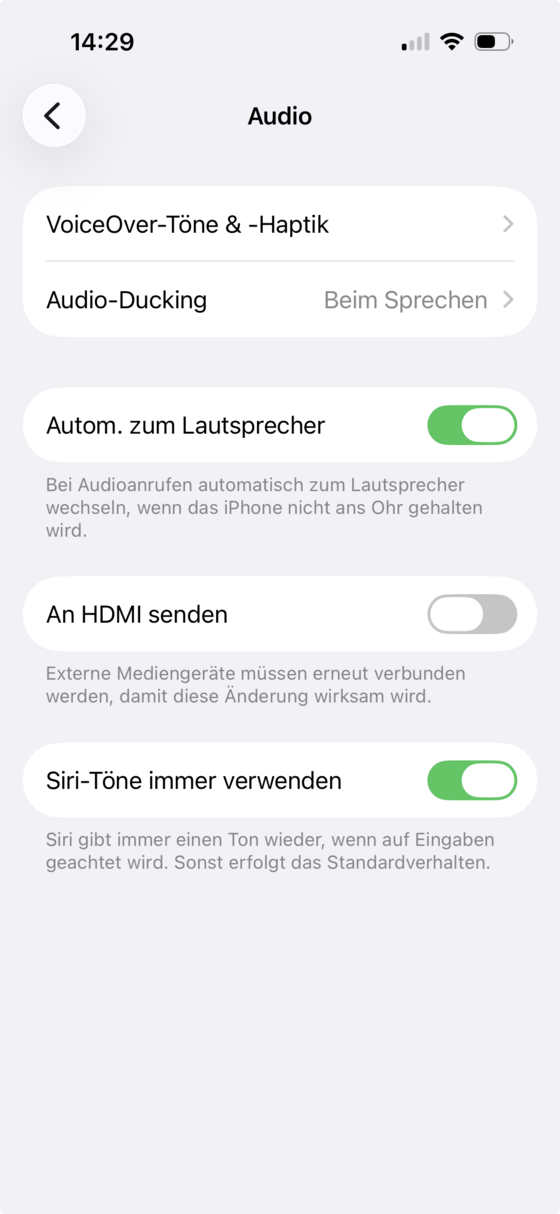
Audio
- „VoiceOver-Töne & -Haptik“: Signaltöne und Vibrationen.
- „Audio-Ducking“ (senkt andere Töne beim Sprechen, hier „Beim Sprechen“).
- Schalter „Autom. zum Lautsprecher“, „An HDMI senden“ und „Siri-Töne immer verwenden“.
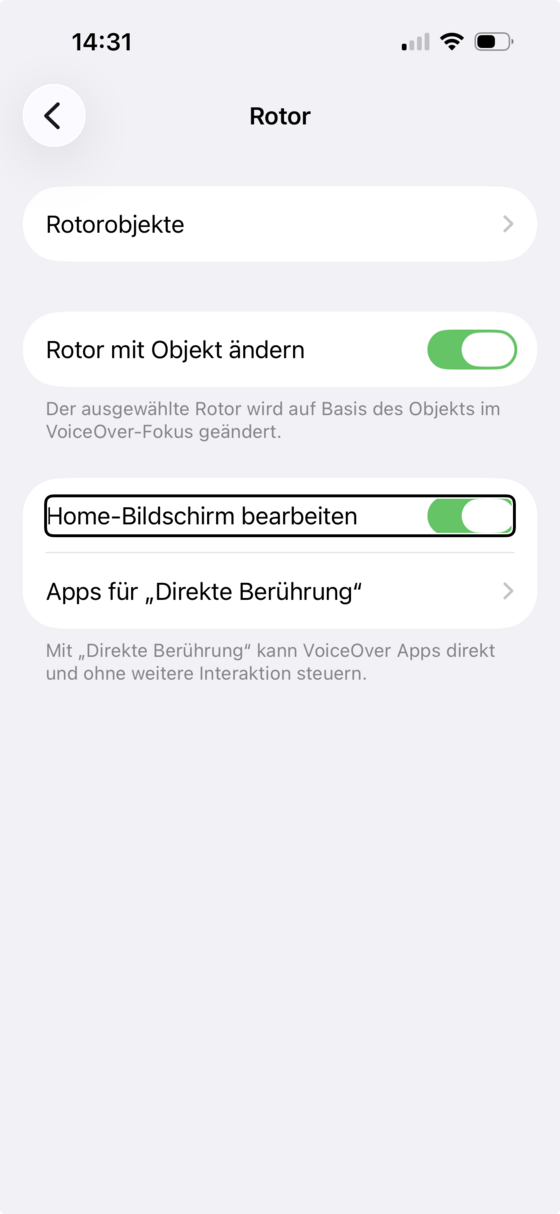
Rotor
- „Rotorobjekte“: hier legst du fest, welche Einträge der Rotor anbietet (z. B. Überschriften, Wörter, Geschwindigkeit). Der Rotor wird mit einer Zwei-Finger-Drehung bedient.
- Schalter „Rotor mit Objekt ändern“ und „Home-Bildschirm bearbeiten“.
- „Apps für ‚Direkte Berührung‘“: in diesen Apps reagiert der Bildschirm direkt, ohne die übliche VoiceOver-Bestätigung.
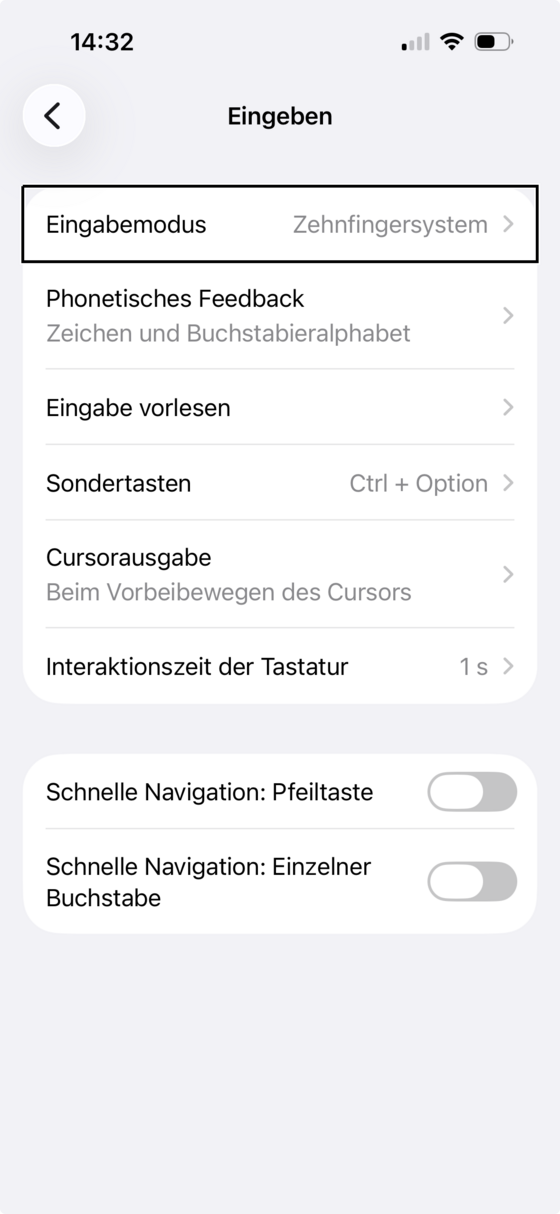
Eingeben (Tippen)
- „Eingabemodus“: wie du auf der Tastatur schreibst (z. B. Zehnfingersystem).
- „Phonetisches Feedback“ (Buchstabieralphabet), „Eingabe vorlesen“ und „Sondertasten“ (Ctrl + Option).
- „Cursorausgabe“, „Interaktionszeit der Tastatur“ sowie die Schalter „Schnelle Navigation: Pfeiltaste“ und „Schnelle Navigation: Einzelner Buchstabe“ (für eine externe Tastatur).
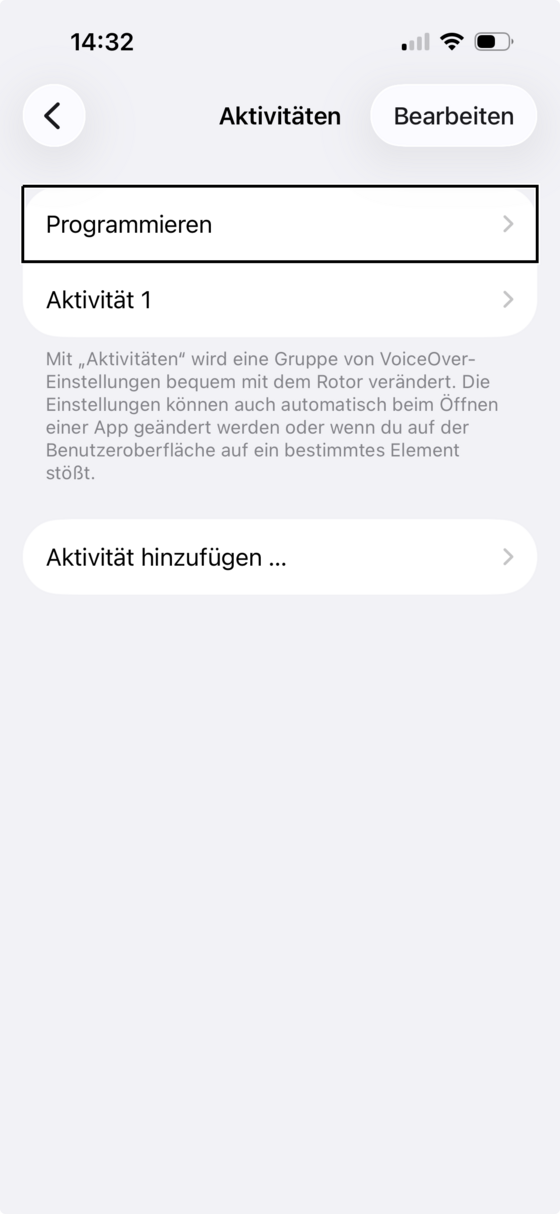
Aktivitäten
- Aktivitäten sind Einstellungs-Sets für bestimmte Zwecke (z. B. „Programmieren“). Sie können automatisch beim Öffnen einer App greifen.
- Über „Aktivität hinzufügen …“ legst du eine neue an und weist ihr eigene VoiceOver-Einstellungen zu.
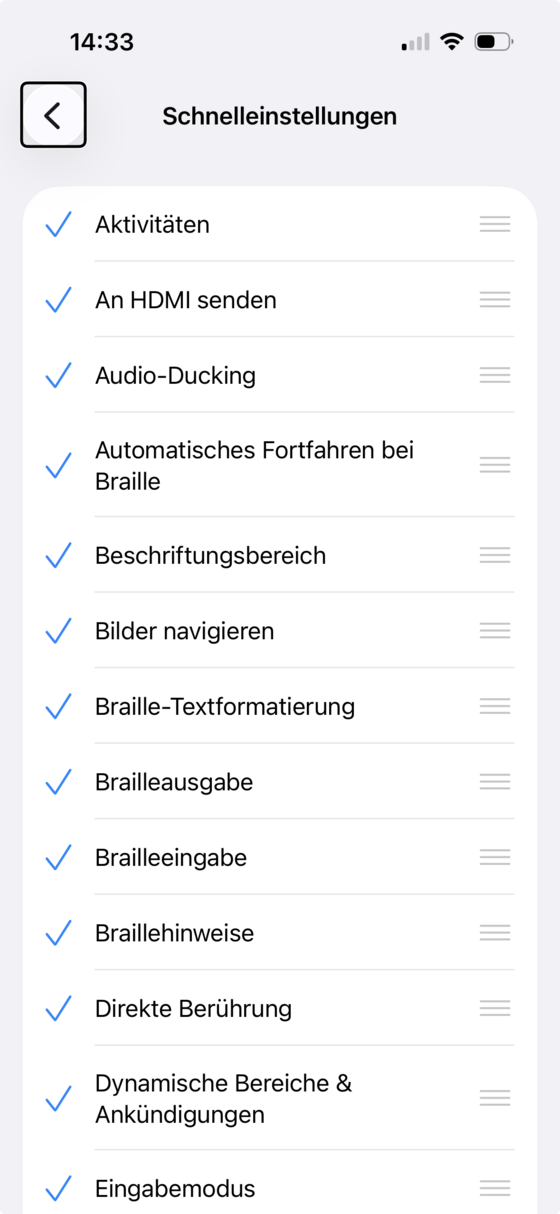
Schnelleinstellungen
- Hier wählst du aus, welche Einstellungen du unterwegs schnell erreichen möchtest (z. B. Audio-Ducking, Brailleausgabe, Bilder navigieren, Eingabemodus). Jeder Eintrag ist ein Häkchen zum Ein- oder Ausblenden.
- Die aktivierten Punkte erreichst du später bequem über den Rotor-Eintrag „Schnelleinstellungen“.
VoiceOver-Erkennung
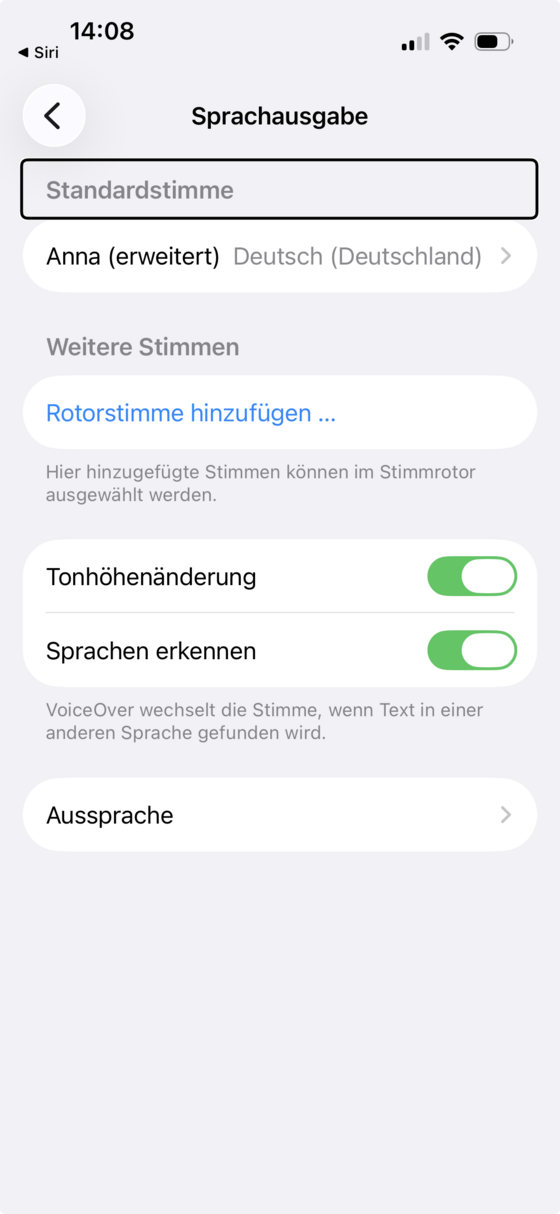
- „Liveerkennung“: das iPhone beschreibt Objekte in der Umgebung.
- Schalter „Bildbeschreibungen“, „Bildschirmerkennung“ und „Texterkennung“: beschreiben Bilder, Bedienelemente und Text per KI direkt auf dem Gerät.
- Hinweis: Auf diese Erkennung solltest du dich in risikoreichen Situationen nicht verlassen.