VoiceOver am Mac
Das VoiceOver-Dienstprogramm ist die zentrale Stelle, an der du alle Einstellungen des Screenreaders VoiceOver festlegst. Diese Anleitung geht die Reiter der Reihe nach durch und beschreibt, was du dort einstellst und wie du es bedienst.
So öffnest du das VoiceOver-Dienstprogramm:
- Bei aktivem VoiceOver: VO + F8 drücken. „VO“ steht für die VoiceOver-Tasten Control + Wahltaste.
- Oder über: Systemeinstellungen → Bedienungshilfen → VoiceOver → Knopf „VoiceOver-Dienstprogramm öffnen …“.
Bedienung – gilt überall:
- Reiter wechseln: in der Liste links mit VO + Pfeil rauf/runter zum gewünschten Reiter, dann mit VO + Leertaste öffnen. Manche Reiter haben oben zusätzliche Unter-Reiter.
- Einblendmenü (Aufklappmenü) öffnen: darauf gehen und VO + Leertaste drücken, mit Pfeil rauf/runter den Punkt wählen, mit Enter bestätigen.
- Kontrollkästchen (An/Aus) umschalten: darauf gehen und VO + Leertaste drücken (setzt oder entfernt das Häkchen).
- Knopf aktivieren: VO + Leertaste.
- Schieberegler verstellen: darauf gehen und mit Pfeil links/rechts ändern.
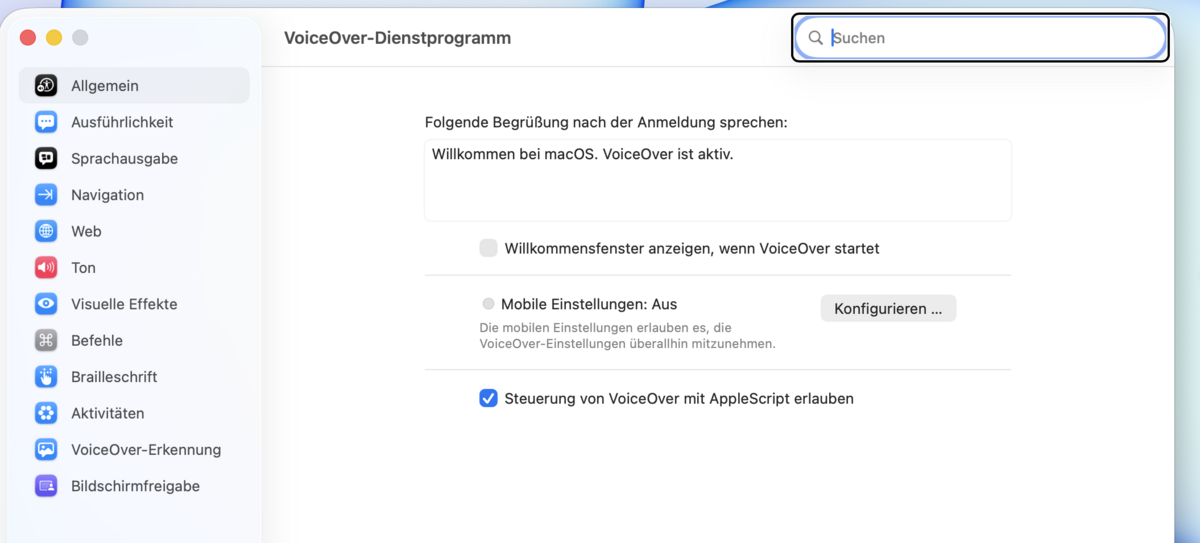
Allgemein
Hier legst du das Grundverhalten von VoiceOver fest.
- Textfeld „Folgende Begrüßung nach der Anmeldung sprechen“: der Satz, den VoiceOver nach dem Login vorliest. Ins Feld gehen und Text eingeben.
- Kontrollkästchen „Willkommensfenster anzeigen, wenn VoiceOver startet“: blendet das Begrüßungsfenster beim Start ein oder aus – mit VO + Leertaste umschalten.
- „Mobile Einstellungen“ (hier: Aus): erlaubt, deine Einstellungen mitzunehmen; über den Knopf „Konfigurieren …“ einrichten.
- Kontrollkästchen „Steuerung von VoiceOver mit AppleScript erlauben“: erlaubt die Steuerung per Skript – mit VO + Leertaste umschalten.
Ausführlichkeit
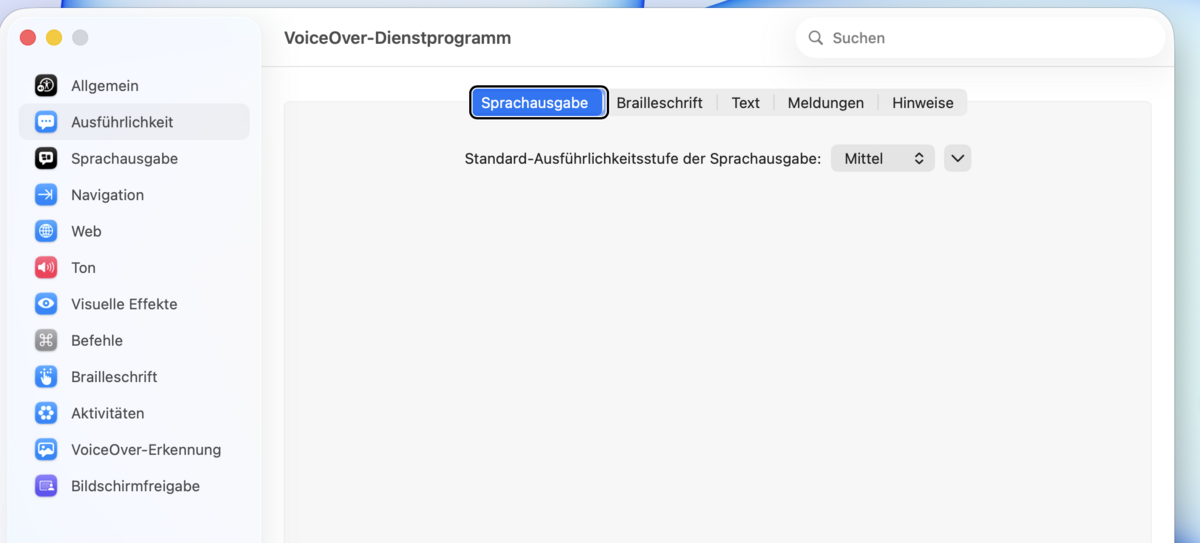
Legt fest, wie viel VoiceOver ansagt. Oben findest du die Unter-Reiter „Sprachausgabe“, „Brailleschrift“, „Text“, „Meldungen“ und „Hinweise“.
Unter-Reiter „Sprachausgabe“
- Einblendmenü „Standard-Ausführlichkeitsstufe der Sprachausgabe“: legt fest, wie gesprächig VoiceOver ist (z. B. Niedrig, Mittel, Hoch).
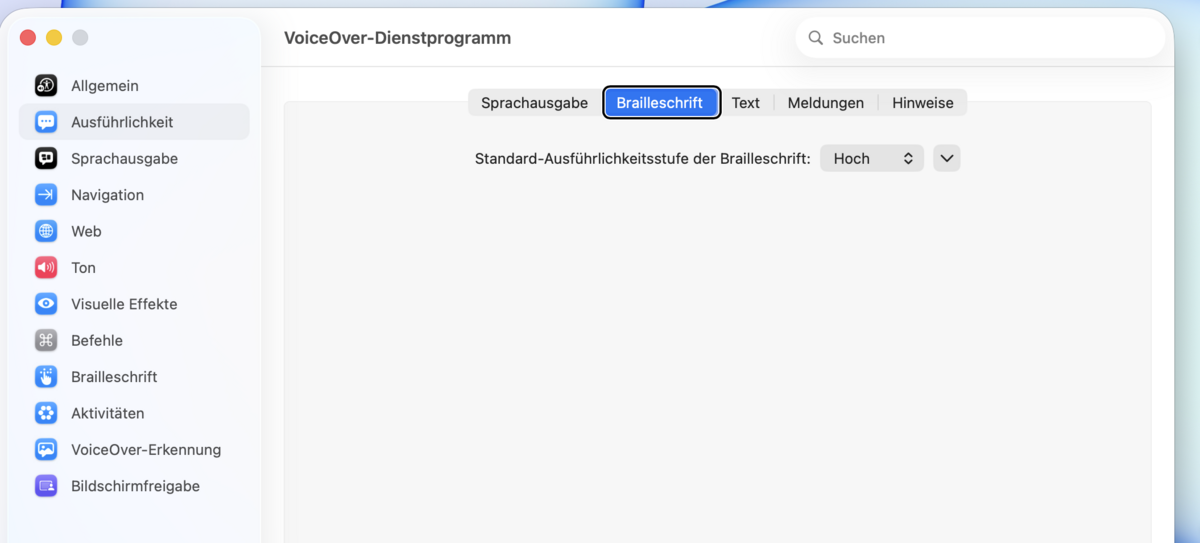
Unter-Reiter „Brailleschrift“
- Einblendmenü „Standard-Ausführlichkeitsstufe der Brailleschrift“: dasselbe für die Ausgabe auf der Braillezeile.
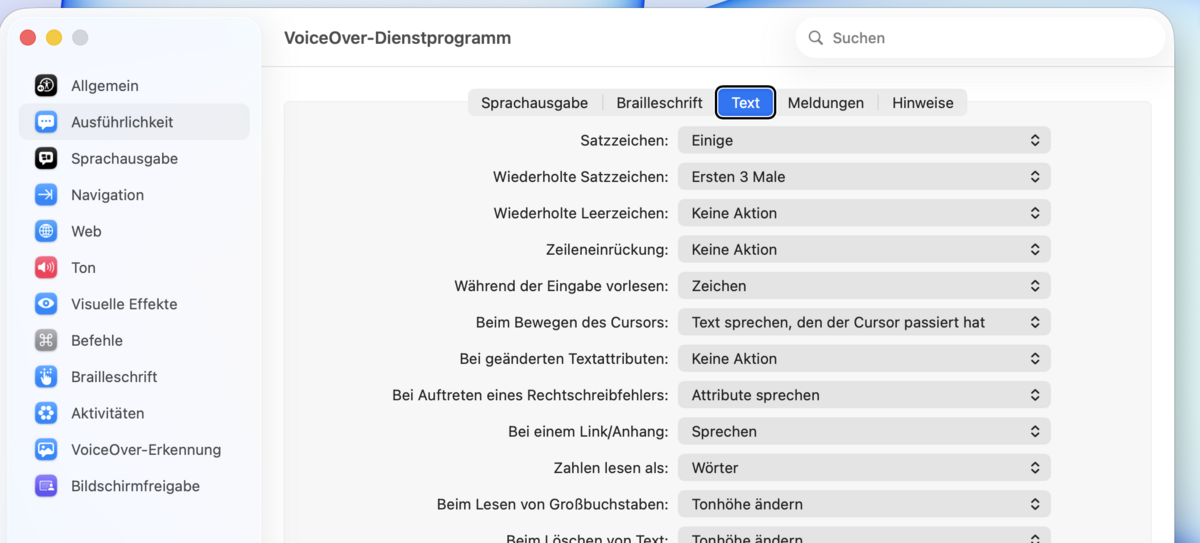
Unter-Reiter „Text“
Eine Reihe von Einblendmenüs, die bestimmen, wie Text vorgelesen wird – jeweils mit VO + Leertaste öffnen, mit den Pfeilen wählen, Enter bestätigen:
- Satzzeichen (wie viele Satzzeichen gesprochen werden) und wiederholte Satz-/Leerzeichen.
- Während der Eingabe vorlesen (z. B. Zeichen oder Wörter) und beim Bewegen des Cursors.
- Bei Rechtschreibfehlern, bei einem Link/Anhang, Zahlen lesen als (Wörter/Ziffern).
- Beim Lesen von Großbuchstaben und beim Löschen von Text (z. B. Tonhöhe ändern).
Unter-Reiter „Meldungen“
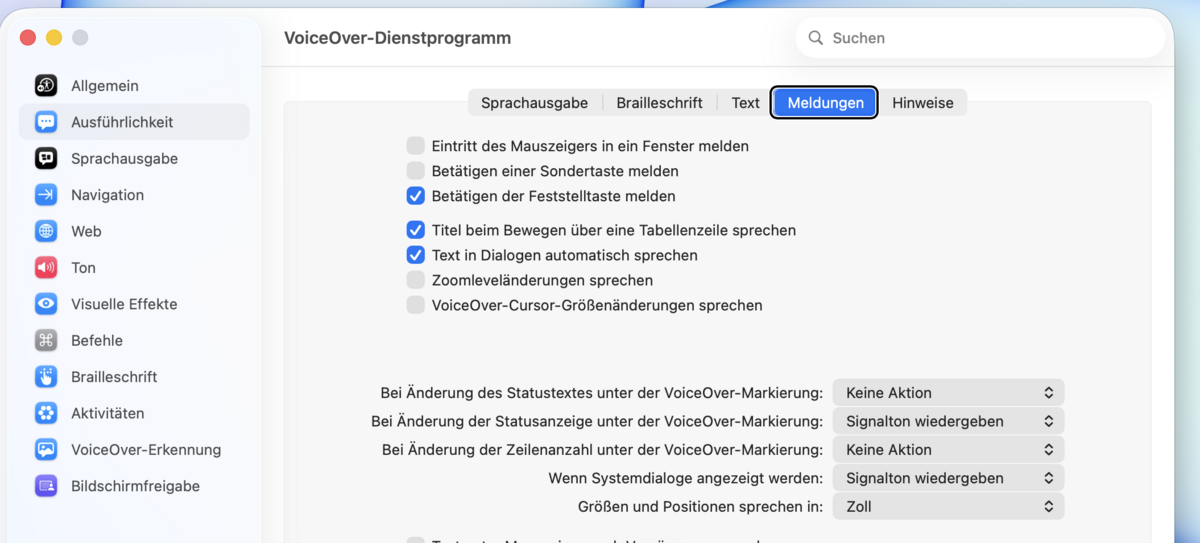
- Kontrollkästchen für Ansagen wie „Betätigen der Feststelltaste melden“, „Titel beim Bewegen über eine Tabellenzeile sprechen“ oder „Text in Dialogen automatisch sprechen“ – jeweils mit VO + Leertaste ein-/ausschalten.
- Einblendmenüs dafür, was bei Status-Änderungen passiert (z. B. „Signalton wiedergeben“) und in welcher Einheit Größen/Positionen genannt werden (z. B. Zoll).
Sprachausgabe
Hier wählst du Stimme und Aussprache. Unter-Reiter: „Stimmen“ und „Aussprache“.
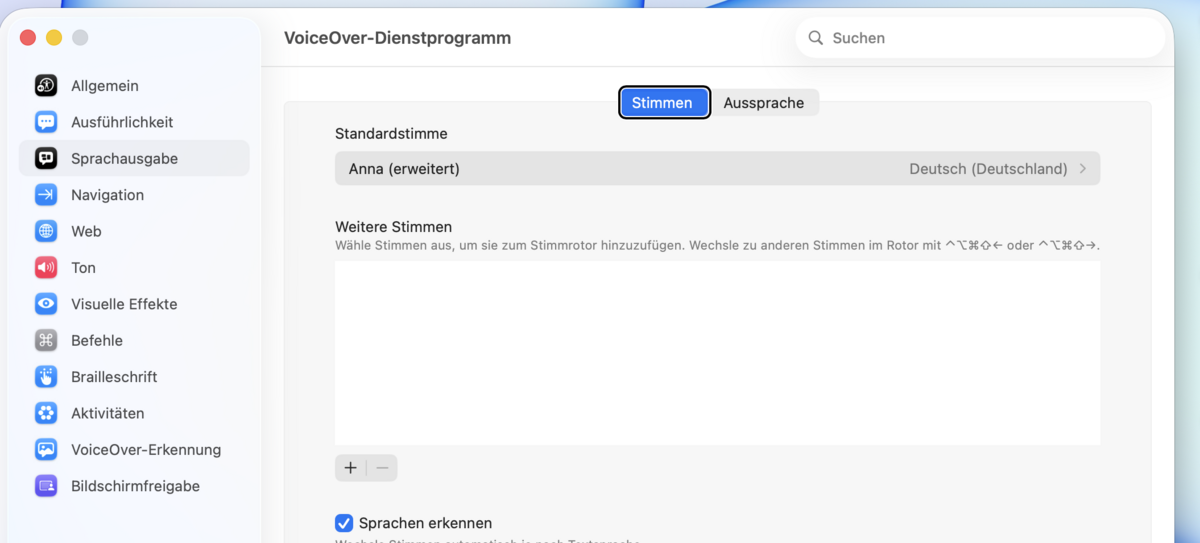
Unter-Reiter „Stimmen“
- Standardstimme: die Hauptstimme (im Beispiel „Anna (erweitert)“, Deutsch). Zum Ändern die Zeile aktivieren und eine Stimme wählen.
- Weitere Stimmen: zusätzliche Stimmen für den Stimmrotor. Mit den Knöpfen + und − hinzufügen oder entfernen.
- Kontrollkästchen „Sprachen erkennen“: wechselt die Stimme automatisch passend zur Textsprache.
Unter-Reiter „Aussprache“
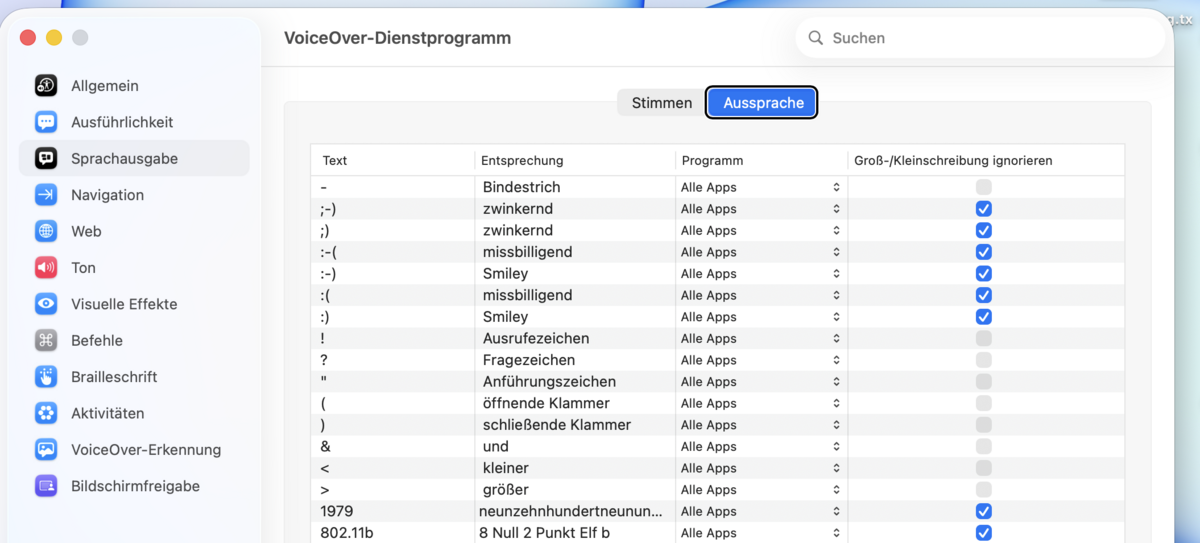
- Aussprache-Tabelle: hier legst du fest, wie bestimmte Zeichen oder Wörter gesprochen werden (Spalte „Text“ → Spalte „Entsprechung“), z. B. ein Smiley als „zwinkernd“.
- Einblendmenü „Programm“: ob die Regel für alle Apps oder eine bestimmte gilt. Kontrollkästchen „Groß-/Kleinschreibung ignorieren“ je Zeile.
Navigation
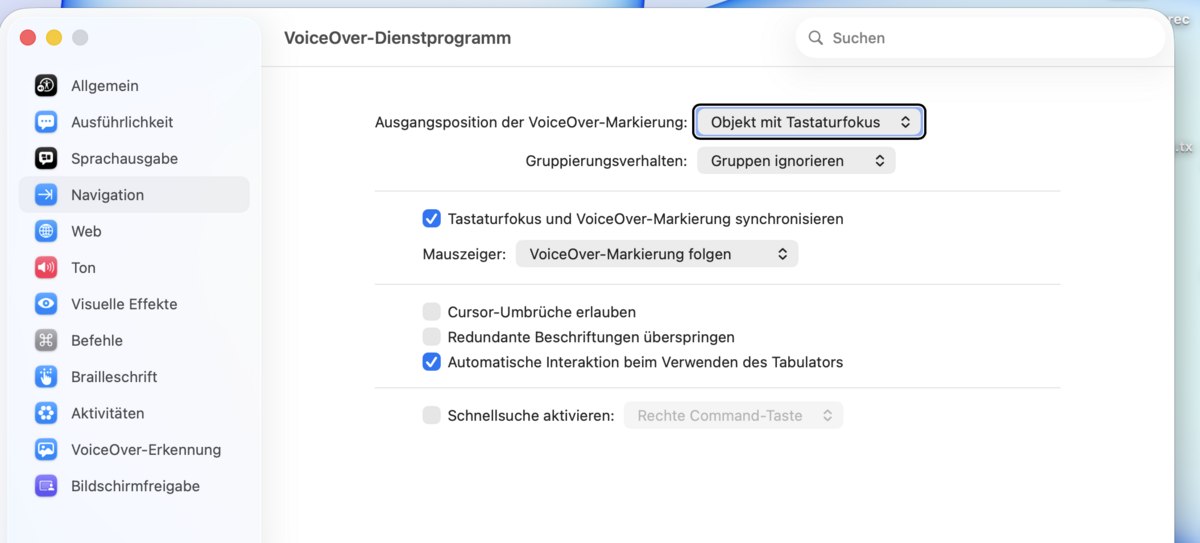
Steuert, wie sich die VoiceOver-Markierung bewegt.
- Einblendmenü „Ausgangsposition der VoiceOver-Markierung“ (z. B. „Objekt mit Tastaturfokus“) und „Gruppierungsverhalten“.
- Kontrollkästchen „Tastaturfokus und VoiceOver-Markierung synchronisieren“ und Einblendmenü „Mauszeiger“ (z. B. der Markierung folgen).
- Kontrollkästchen „Cursor-Umbrüche erlauben“, „Redundante Beschriftungen überspringen“, „Automatische Interaktion beim Verwenden des Tabulators“.
- Kontrollkästchen „Schnellsuche aktivieren“ mit zugehörigem Einblendmenü (z. B. rechte Command-Taste).
Web
Verhalten beim Surfen. Unter-Reiter: „Navigation“, „Allgemein“ und „Webrotor“.
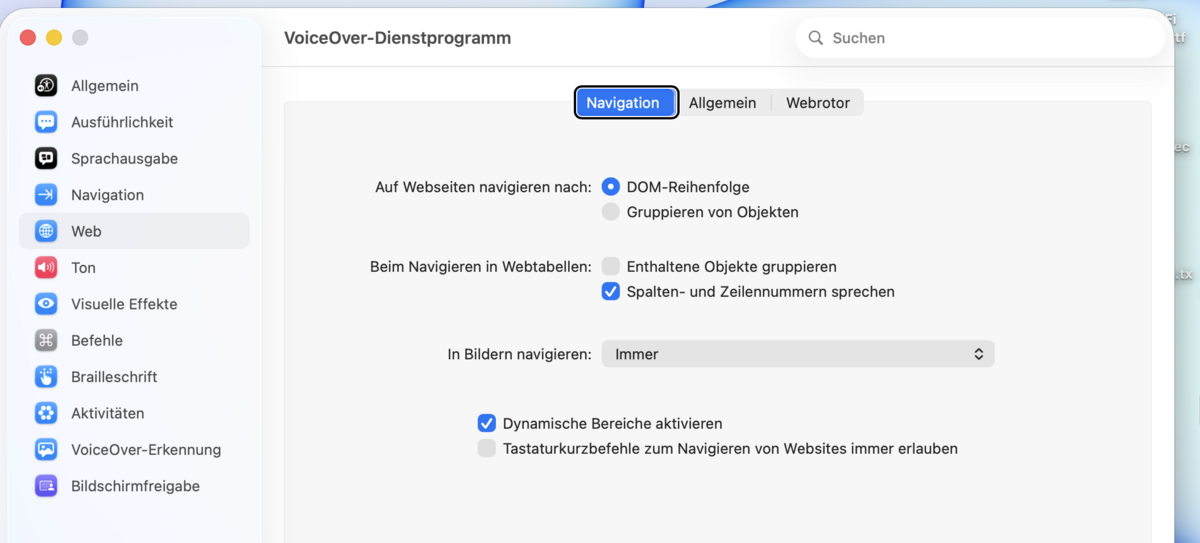
Unter-Reiter „Navigation“
- Auswahl „Auf Webseiten navigieren nach“: DOM-Reihenfolge oder Gruppieren von Objekten (Auswahlknöpfe mit VO + Leertaste wählen).
- Kontrollkästchen zu Webtabellen und Einblendmenü „In Bildern navigieren“ (z. B. Immer).
- Kontrollkästchen „Dynamische Bereiche aktivieren“ und „Tastaturkurzbefehle zum Navigieren von Websites immer erlauben“.
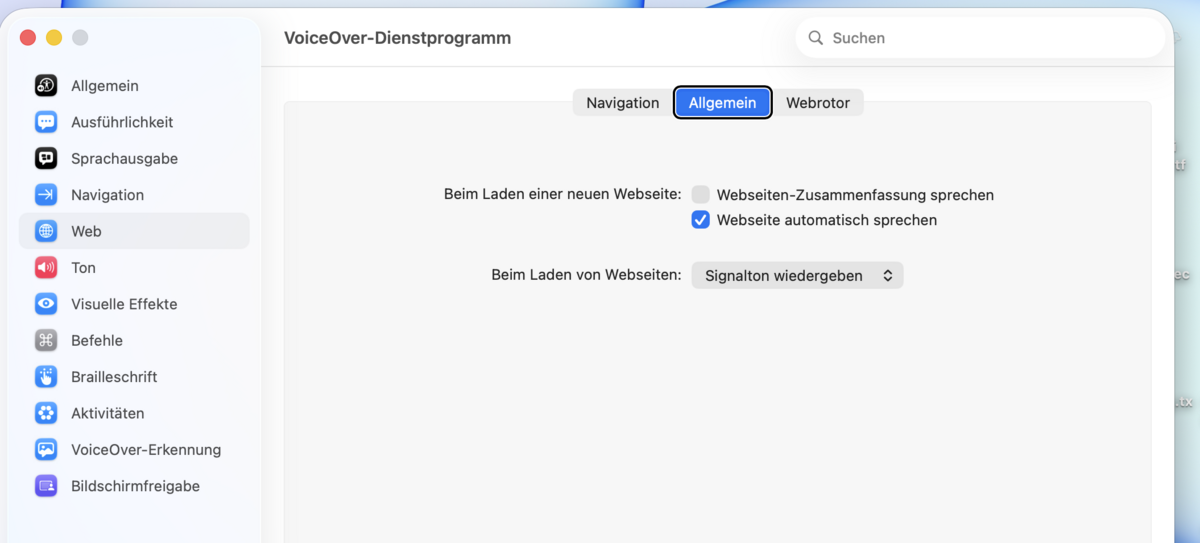
Unter-Reiter „Allgemein“
- Kontrollkästchen „Webseiten-Zusammenfassung sprechen“ und „Webseite automatisch sprechen“.
- Einblendmenü „Beim Laden von Webseiten“ (z. B. Signalton wiedergeben).
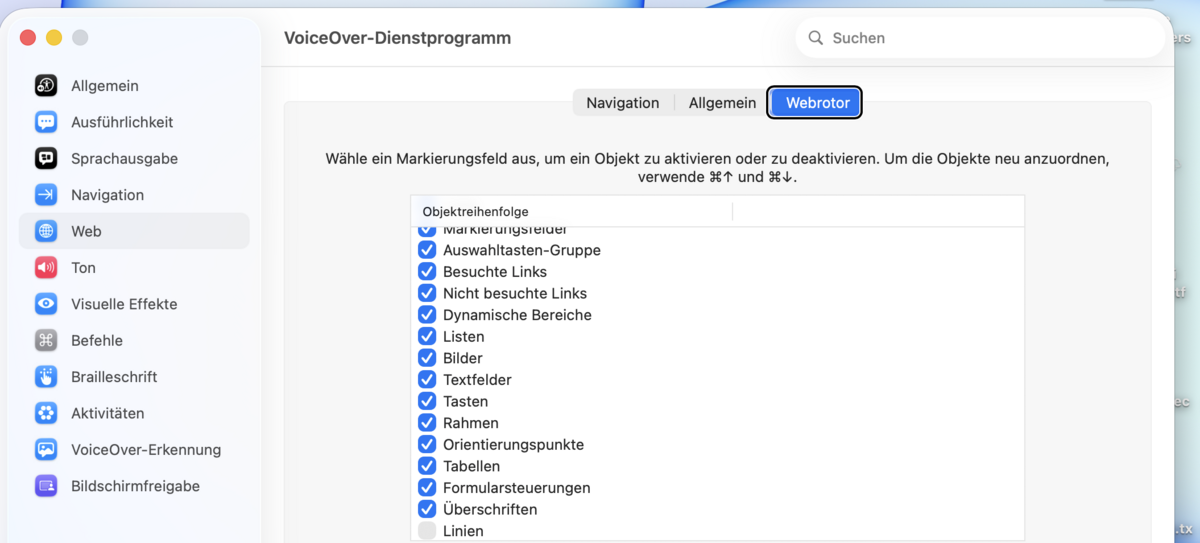
Unter-Reiter „Webrotor“
- Objektreihenfolge: die Liste bestimmt, welche Objekttypen der Webrotor anbietet (Überschriften, Links, Tabellen, Bilder …). Jeder Eintrag ist ein Kontrollkästchen zum Ein-/Ausschalten.
- Reihenfolge ändern: Eintrag wählen und mit Cmd + Pfeil rauf/runter verschieben.
Ton
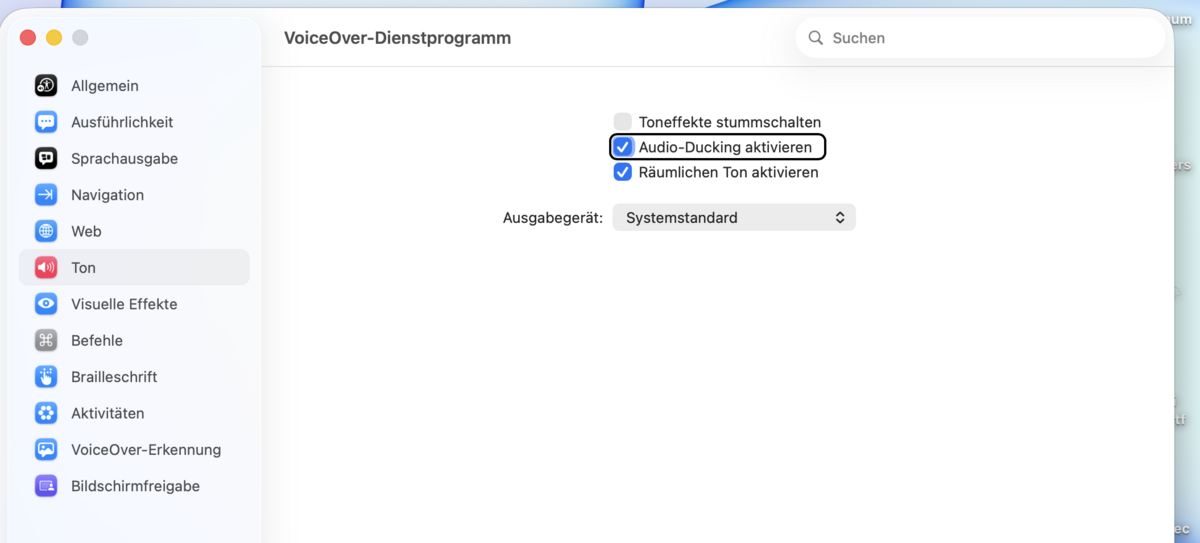
- Kontrollkästchen „Toneffekte stummschalten“, „Audio-Ducking aktivieren“ (senkt andere Töne beim Sprechen) und „Räumlichen Ton aktivieren“.
- Einblendmenü „Ausgabegerät“: über welches Gerät VoiceOver spricht (z. B. Systemstandard).
Visuelle Effekte
Darstellung der VoiceOver-Markierung und der Info-Bereiche. Unter-Reiter: „Zeiger“, „Bereiche und Menüs“ und „Trackpad“.
Unter-Reiter „Zeiger“
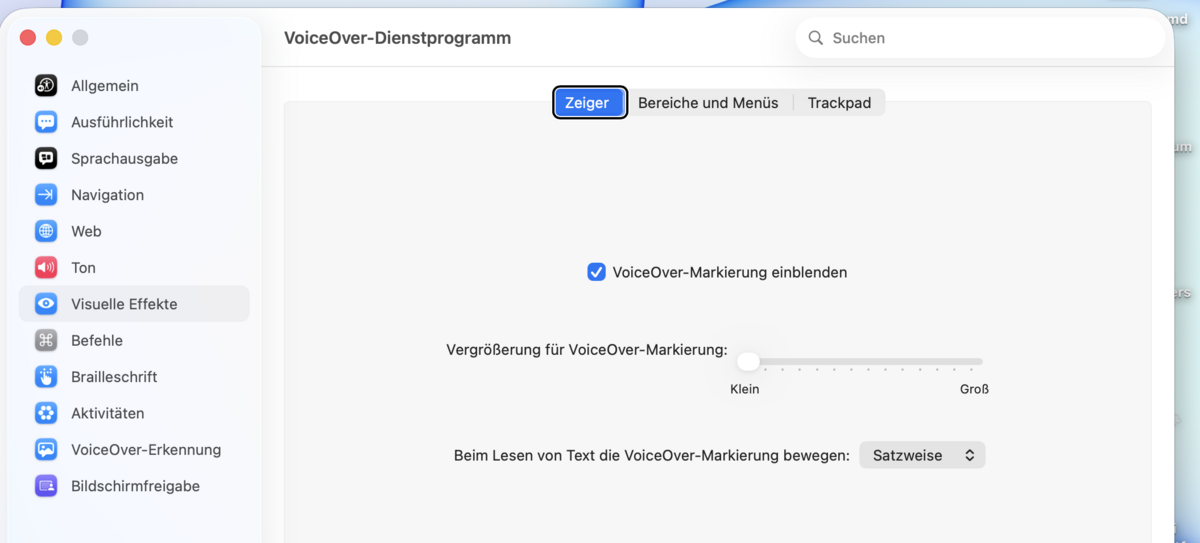
- Kontrollkästchen „VoiceOver-Markierung einblenden“: zeigt den Rahmen um das aktuelle Element.
- Schieberegler „Vergrößerung für VoiceOver-Markierung“ (Klein bis Groß) – mit Pfeil links/rechts.
- Einblendmenü „Beim Lesen von Text die VoiceOver-Markierung bewegen“ (z. B. satzweise).
Unter-Reiter „Bereiche und Menüs“
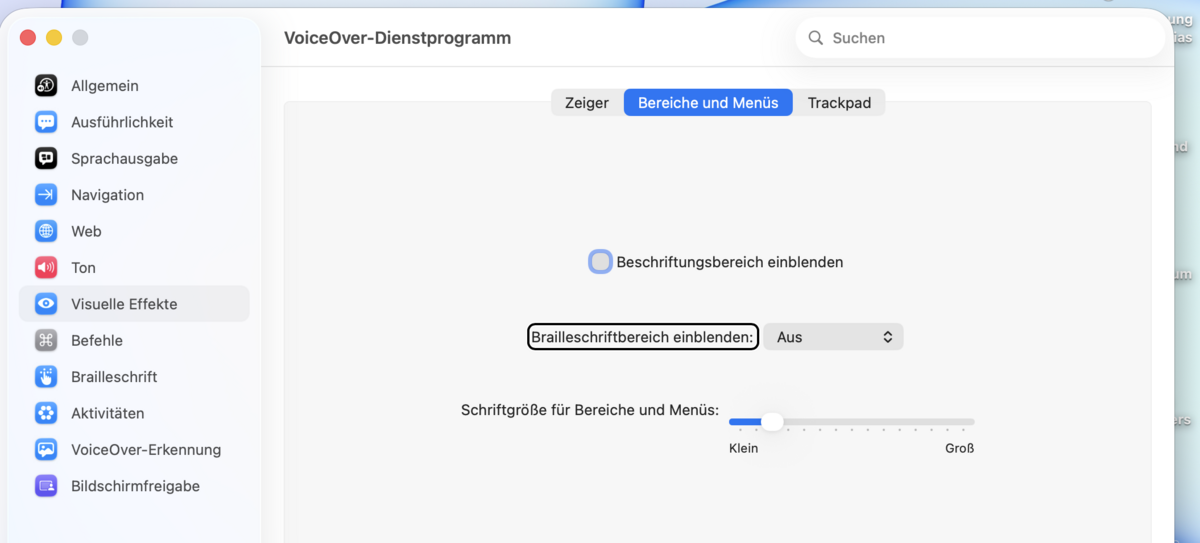
- Kontrollkästchen „Beschriftungsbereich einblenden“.
- Einblendmenü „Brailleschriftbereich einblenden“ (z. B. Aus) und Schieberegler „Schriftgröße für Bereiche und Menüs“.
Unter-Reiter „Trackpad“
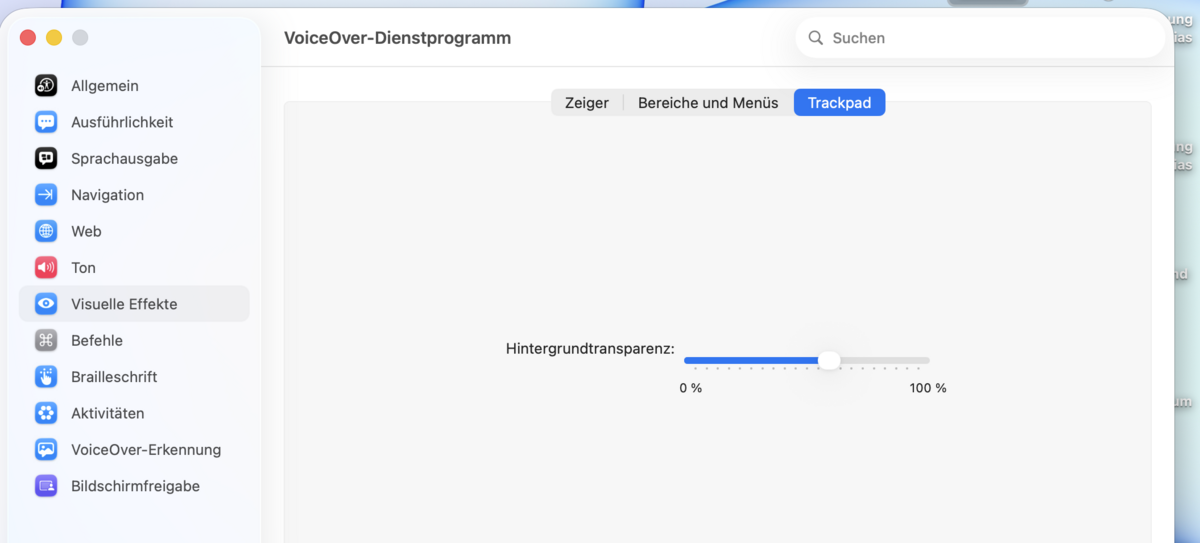
- Schieberegler „Hintergrundtransparenz“ (0 % bis 100 %) für die Trackpad-Bedienoberfläche.
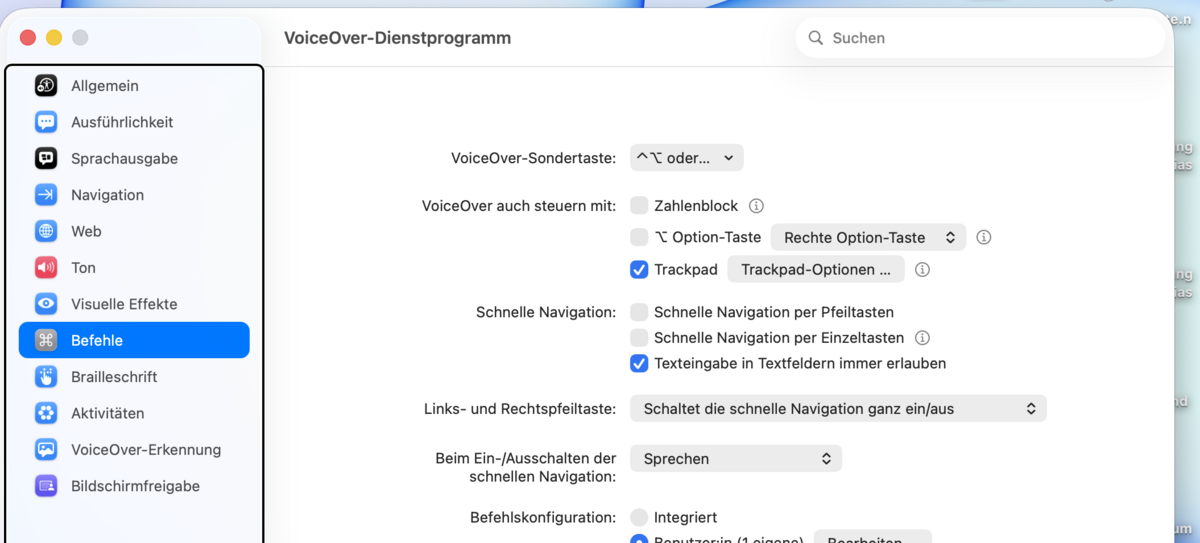
Befehle
Hier legst du fest, womit du VoiceOver steuerst.
- Einblendmenü „VoiceOver-Sondertaste“: welche Taste(n) als „VO“ dienen (z. B. Control + Wahltaste).
- „VoiceOver auch steuern mit“: Kontrollkästchen für Zahlenblock, Option-Taste (mit Einblendmenü für die Seite) und Trackpad (mit „Trackpad-Optionen …“).
- „Schnelle Navigation“: Kontrollkästchen für Pfeiltasten- bzw. Einzeltasten-Navigation und „Texteingabe in Textfeldern immer erlauben“.
- Einblendmenüs für die Wirkung der Links-/Rechtspfeiltaste und die Ansage beim Umschalten.
- „Befehlskonfiguration“: zwischen der integrierten Belegung und einer eigenen wählen und „Bearbeiten“.
Brailleschrift
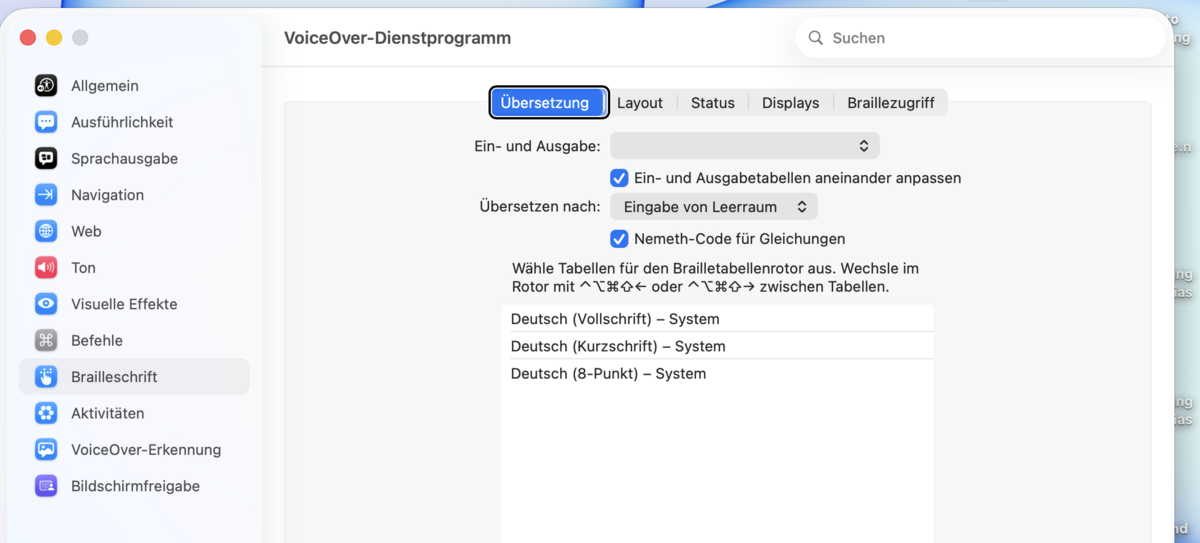
Alles rund um die Braillezeile. Unter-Reiter: „Übersetzung“, „Layout“, „Status“, „Displays“ und „Braillezugriff“.
Unter-Reiter „Übersetzung“
- Einblendmenü „Ein- und Ausgabe“ und Kontrollkästchen „Ein- und Ausgabetabellen aneinander anpassen“.
- Einblendmenü „Übersetzen nach“ und Kontrollkästchen „Nemeth-Code für Gleichungen“.
- Liste der Brailletabellen (z. B. Deutsch Vollschrift, Kurzschrift, 8-Punkt) für den Tabellenrotor.
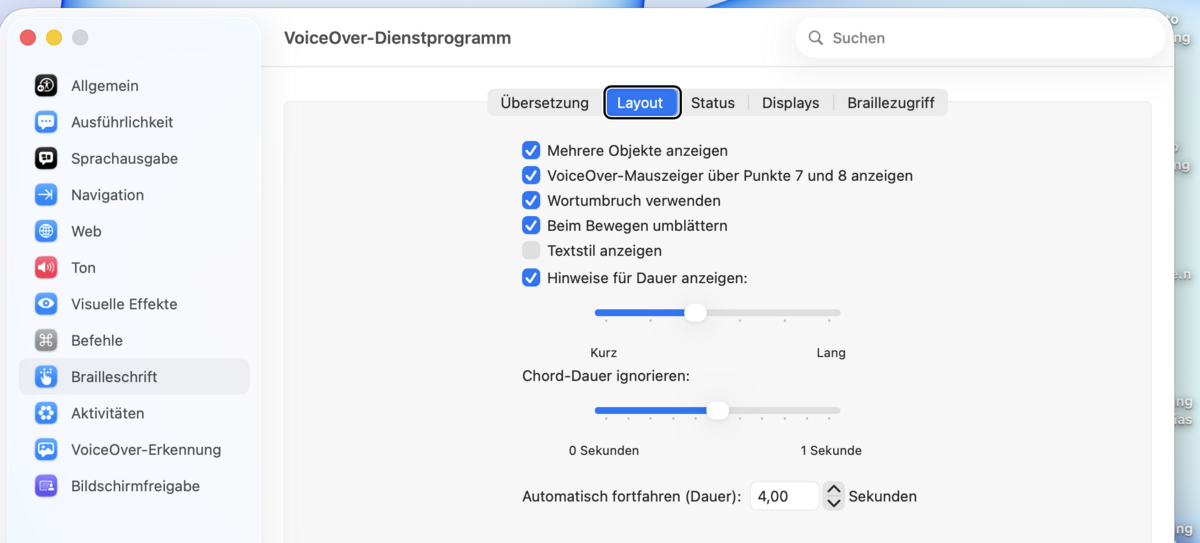
Unter-Reiter „Layout“
- Kontrollkästchen wie „Mehrere Objekte anzeigen“, „VoiceOver-Mauszeiger über Punkte 7 und 8 anzeigen“, „Wortumbruch verwenden“, „Beim Bewegen umblättern“ und „Hinweise für Dauer anzeigen“.
- Schieberegler für die Anzeigedauer und die „Chord-Dauer“ sowie ein Feld „Automatisch fortfahren (Dauer)“.
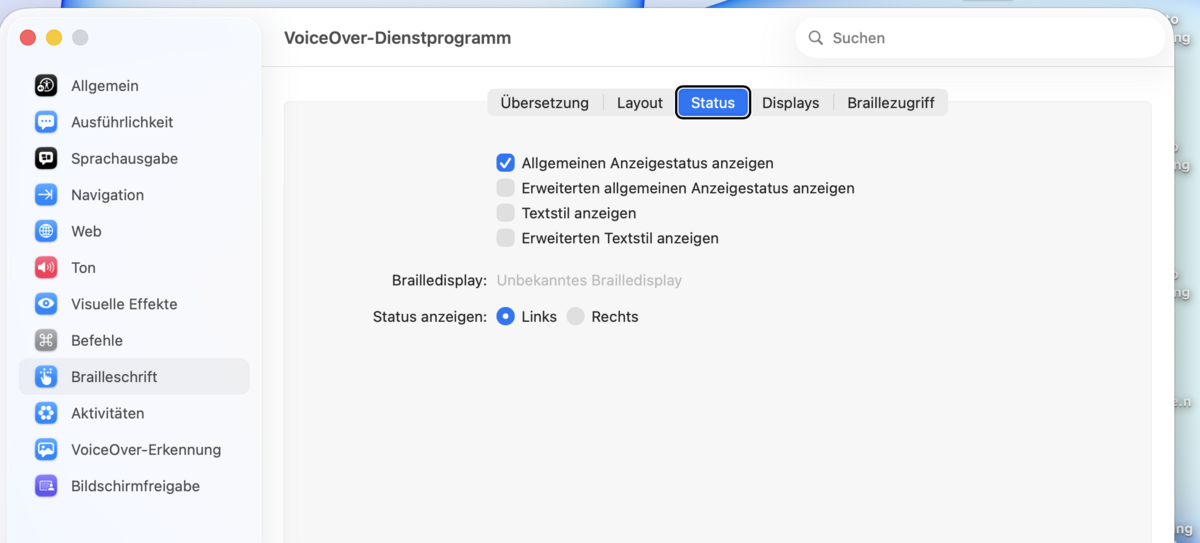
Unter-Reiter „Status“
- Kontrollkästchen für den angezeigten Status (z. B. „Allgemeinen Anzeigestatus anzeigen“, „Textstil anzeigen“).
- Anzeige des erkannten Brailledisplays und Auswahl „Status anzeigen: Links / Rechts“.
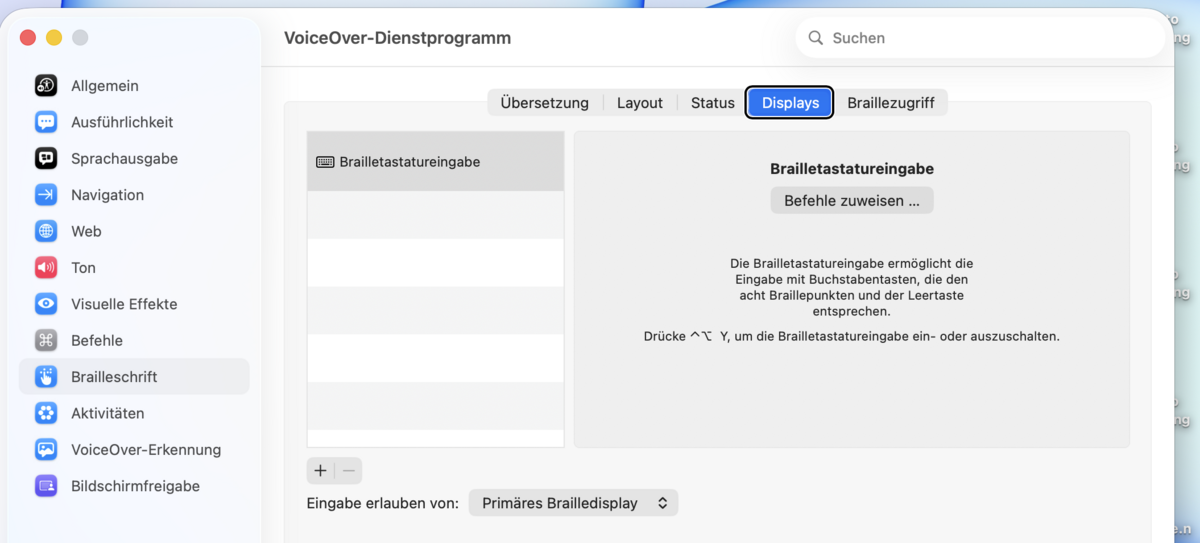
Unter-Reiter „Displays“
- Brailletastatureingabe: Eingabe über die acht Braillepunkte und die Leertaste. Mit dem Knopf „Befehle zuweisen …“ belegen; ein-/ausschalten mit Control + Wahltaste + Y.
- Einblendmenü „Eingabe erlauben von“ (z. B. primäres Brailledisplay), sowie +/− zum Verwalten der Displays.
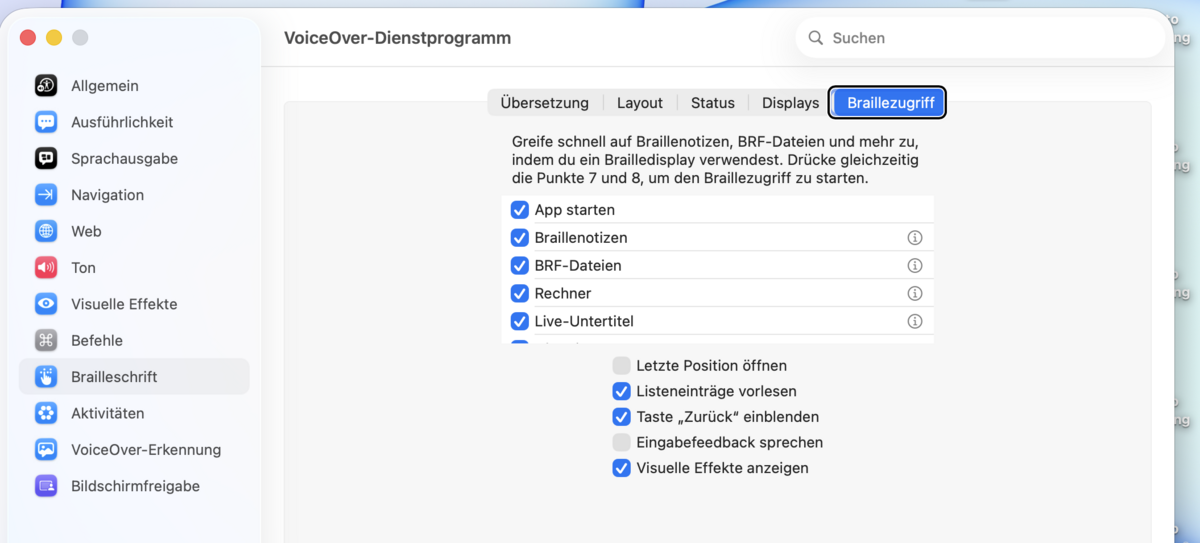
Unter-Reiter „Braillezugriff“
- Schnellzugriff auf Braillenotizen, BRF-Dateien, Rechner, Live-Untertitel u. a. – gestartet durch gleichzeitiges Drücken der Punkte 7 und 8.
- Jeder Eintrag ist ein Kontrollkästchen; dazu Optionen wie „Listeneinträge vorlesen“ oder „Taste ‚Zurück‘ einblenden“.
Aktivitäten
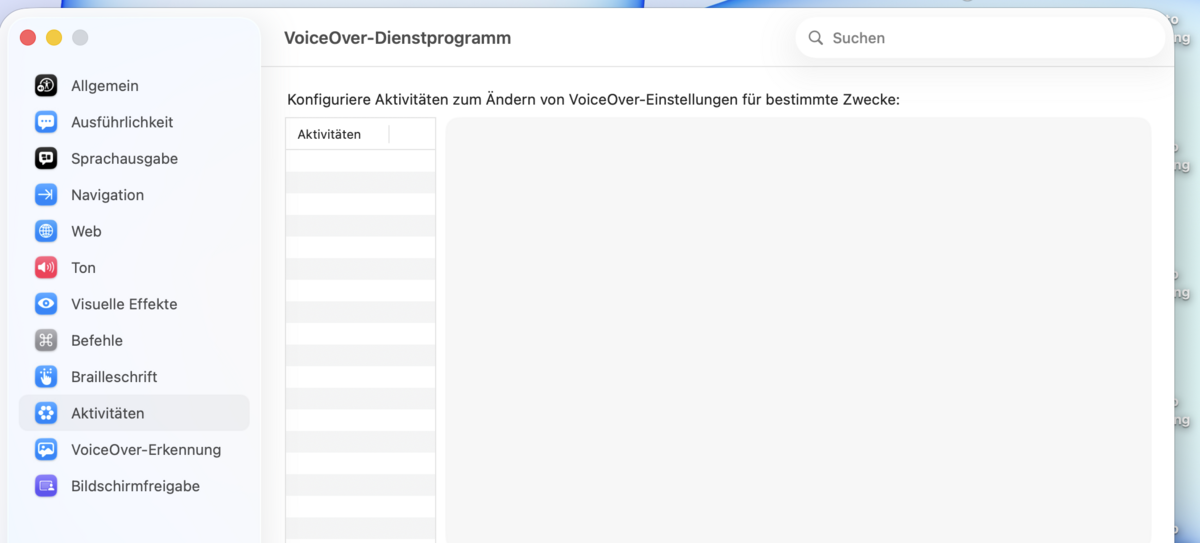
- Aktivitäten sind Einstellungs-Sets für bestimmte Zwecke (z. B. Lesen oder Programmieren). In der Liste legst du mit den Knöpfen +/− neue an; für jede Aktivität kannst du abweichende VoiceOver-Einstellungen festlegen.
VoiceOver-Erkennung
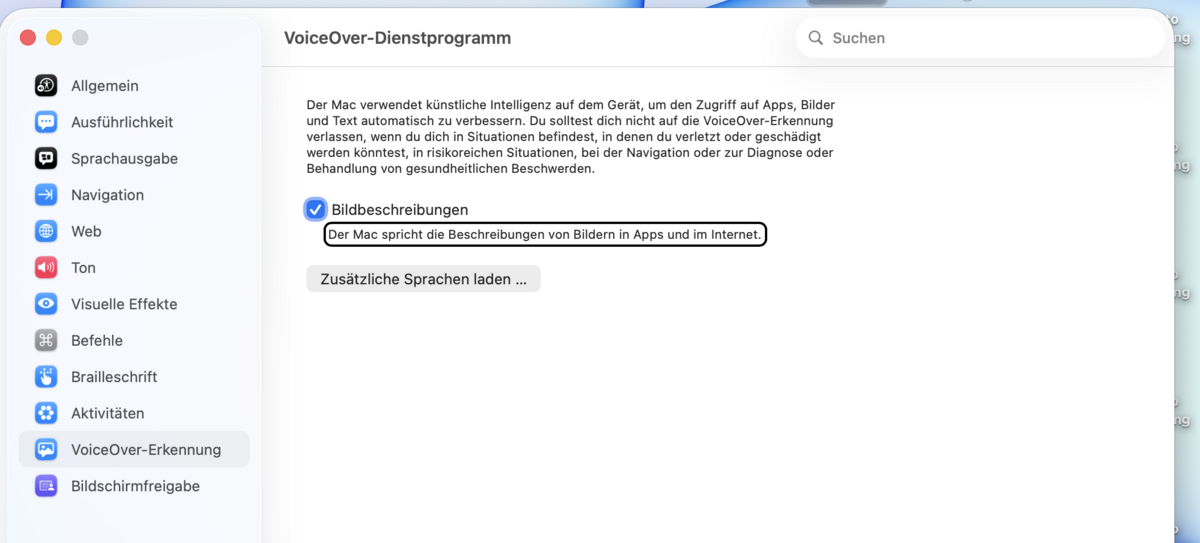
- Kontrollkästchen „Bildbeschreibungen“: der Mac beschreibt Bilder in Apps und im Internet automatisch (per KI direkt auf dem Gerät).
- Knopf „Zusätzliche Sprachen laden …“. Hinweis: Auf diese Erkennung sollte man sich in risikoreichen Situationen nicht verlassen.
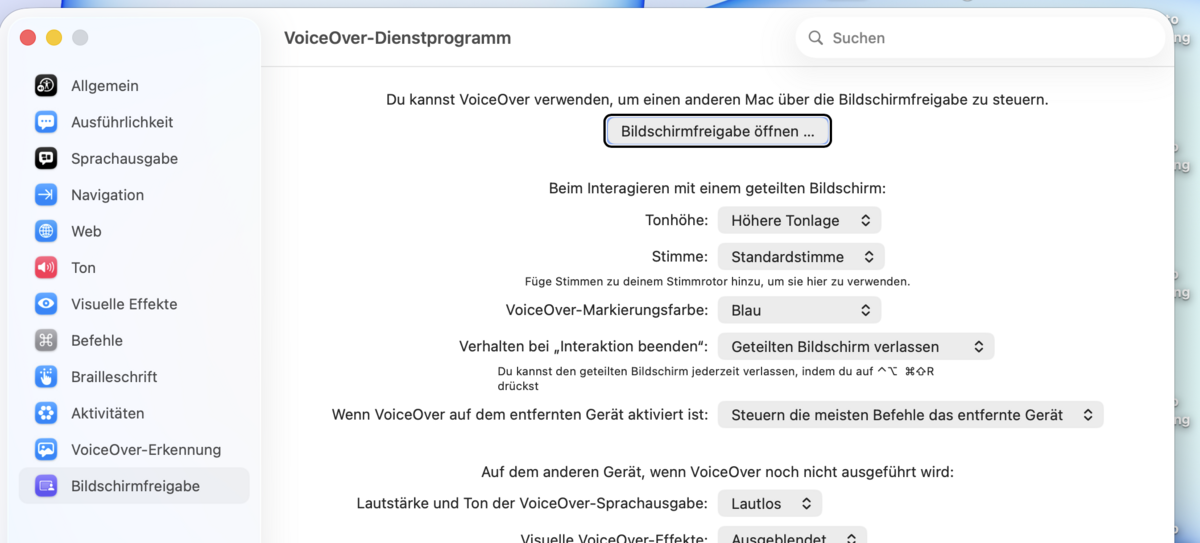
Bildschirmfreigabe
- Mit VoiceOver einen anderen Mac per Bildschirmfreigabe steuern; über den Knopf „Bildschirmfreigabe öffnen …“ starten.
- Einblendmenüs für das Verhalten am geteilten Bildschirm: Tonhöhe, Stimme, Markierungsfarbe, Verhalten bei „Interaktion beenden“ sowie das Verhalten am entfernten Gerät und dessen Lautstärke/visuelle Effekte.